前言
- 针对准备学习编程的新人,一般是从 c 语言开始,当然 c++是可以兼容 c 语言的,且环境配置上差不太多,在这里一起讲。
- 编程所用必备的工具一般是 IDE(集成开发环境),其中包含了代码 编辑器、编译器、调试器 和图形化操作界面,方便使用。
- 而因为 VScode 它本质上是一个 编辑器,而非 IDE,也即只能写代码而不能直接编译运行,所以我们要配置环境,使得它能够完成代码生产的完整工具链。
- 因此我们在这里需要安装 编辑器,编译器,写配置文件 搭建环境。
编辑器 -- Visual Studio Code > 编译器 -- GCC(GNU Compiler Collection)
手把手从 0 开始构建 IDE 环境
下面将分步骤,详细说明每一步在干什么,以及需要做什么,从而搭建起我们编写代码的环境。
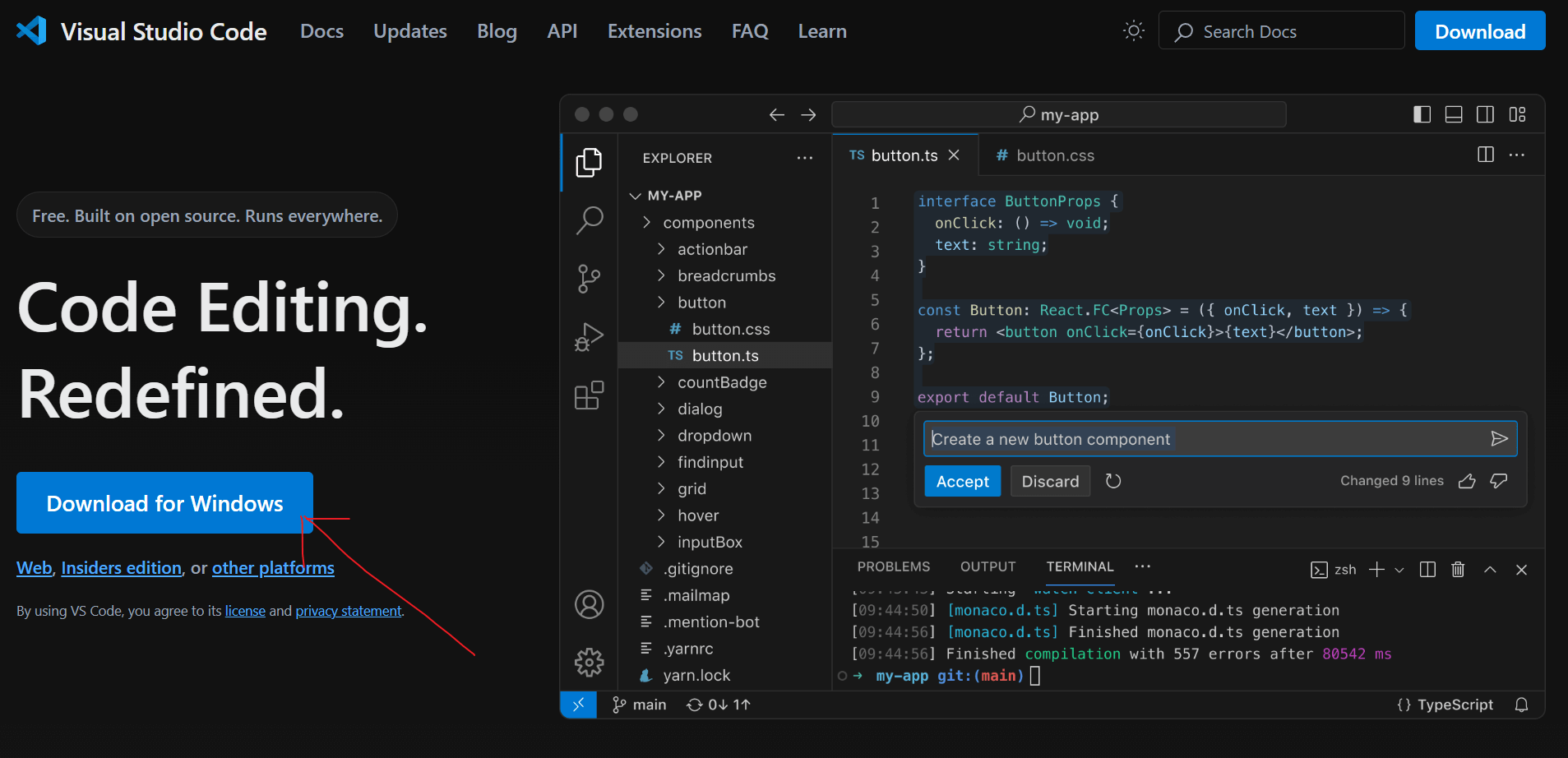
1.宇宙最强编辑器--Visual Studio Code
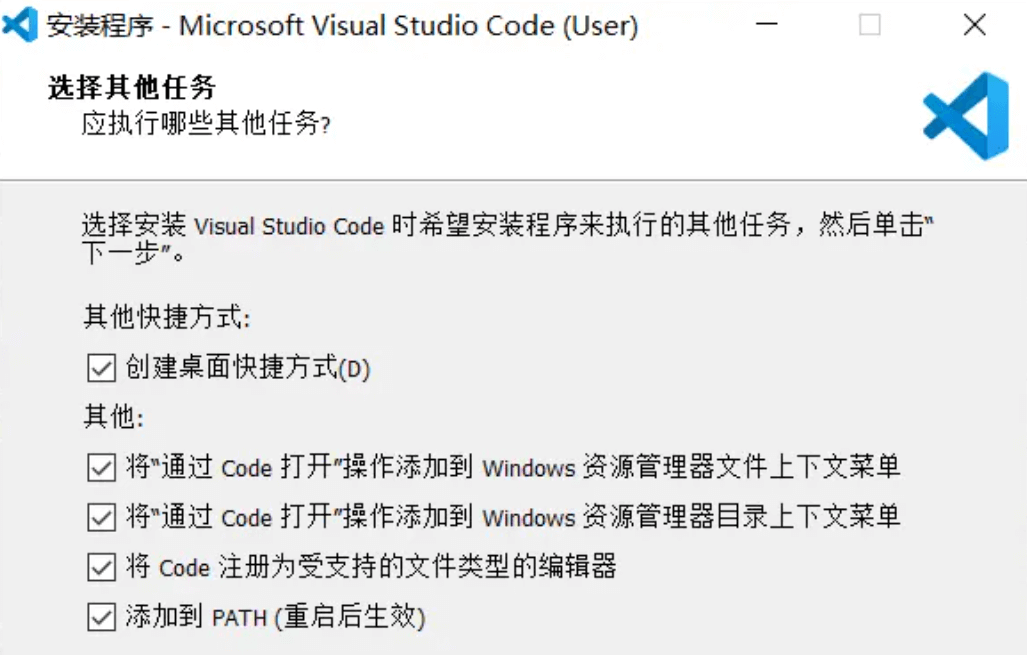
- 全部勾选即可
- 打开后在左侧,选择拓展

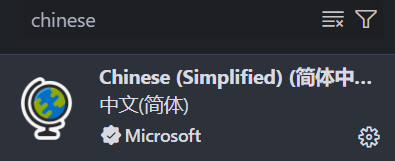
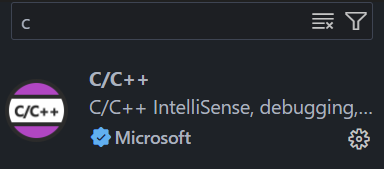
- 搜索 chinese 和 c 安装这两个拓展,C/C++ 拓展是个包,只需安装一个,另外几个都会自动安装。
2.Windows 系统下的 GCC 编译器--MinGW-w64
最初的原版 gcc 编译器并不能在现如今更流行的 windows 系统 下使用,因此我们用的是 MinGW(全称 Minimalist GNU on Windows) 其下有两个版本 MinGW 和 MinGW-w64,前者只能编译生成 32 位程序,而后者能够编译生成 32 位或 64 位程序,因此我们选择后者。
- MinGW-w64 下载地址: https://sourceforge.net/projects/mingw-w64/files/
- 进去之后向下滑动找到如下版本:
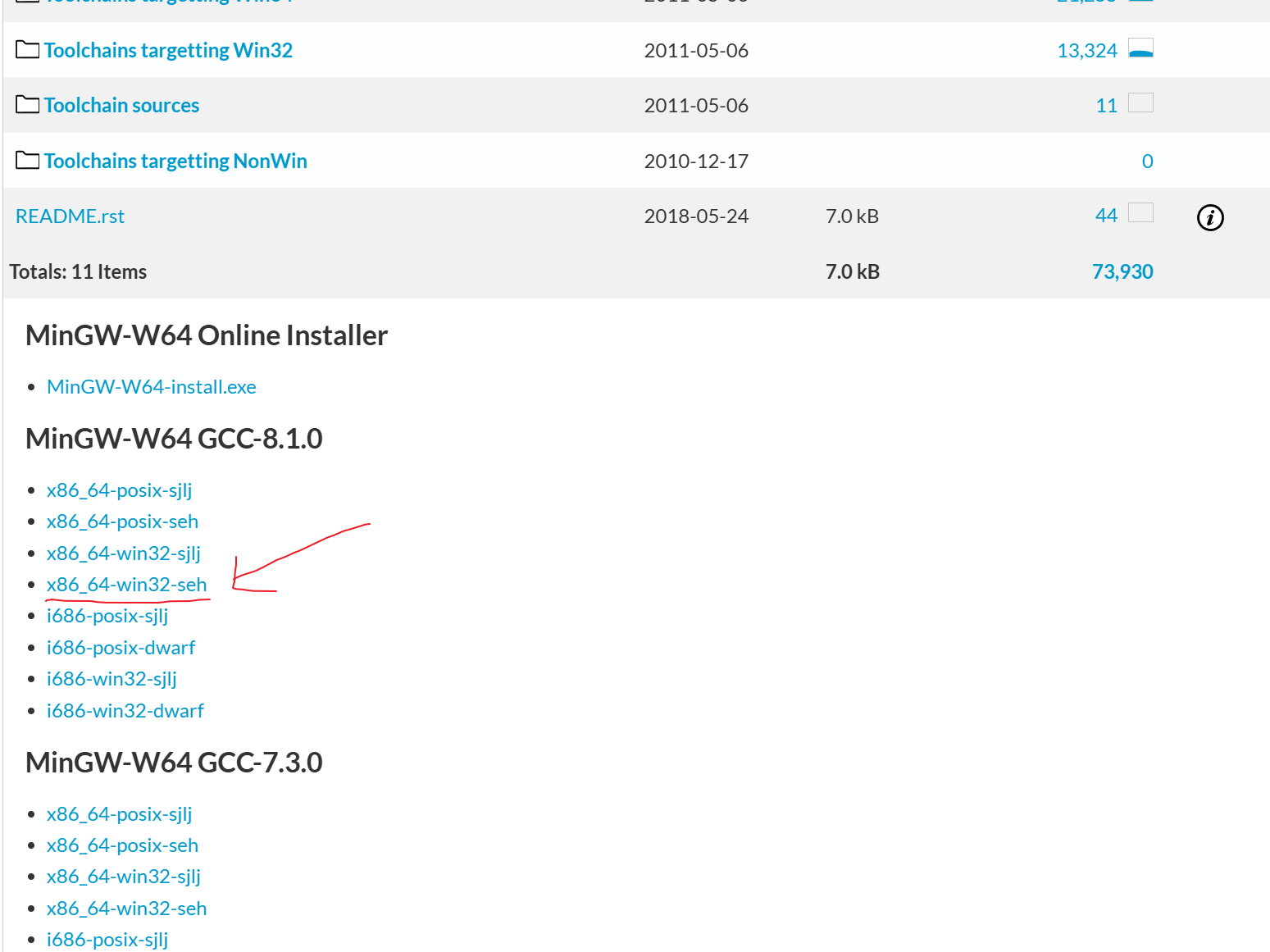
- 下载完成后会得到一个压缩包,在任意盘符下创建文件夹,名为 MinGW,将压缩文件拖进该文件夹中解压,我这里在 D 盘 中演示
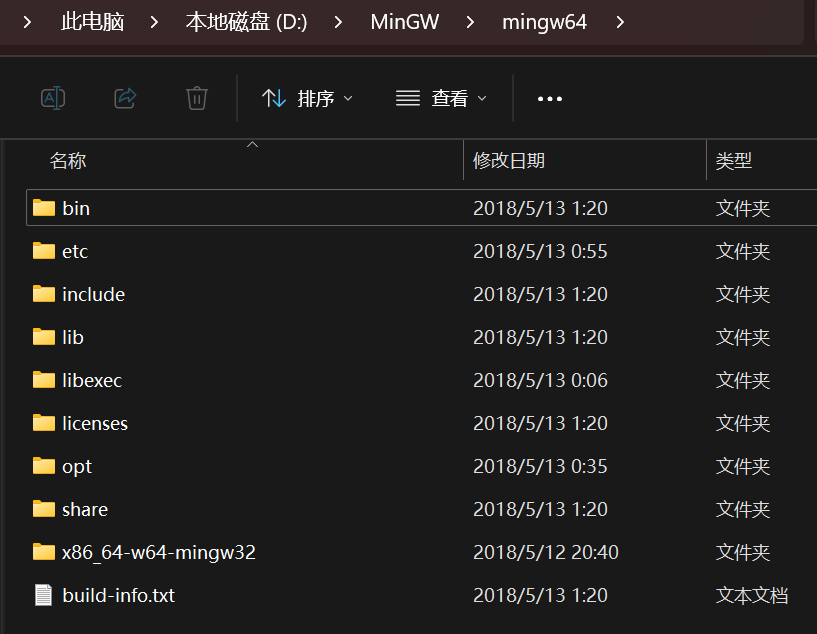
- 打开 bin 文件夹后,里面的 gcc.exe是 C 语言的编译器,g++.exe 是 C++语言 的编译器,gdb.exe 是用来调试程序的 debug 工具
3.配置帐户环境变量
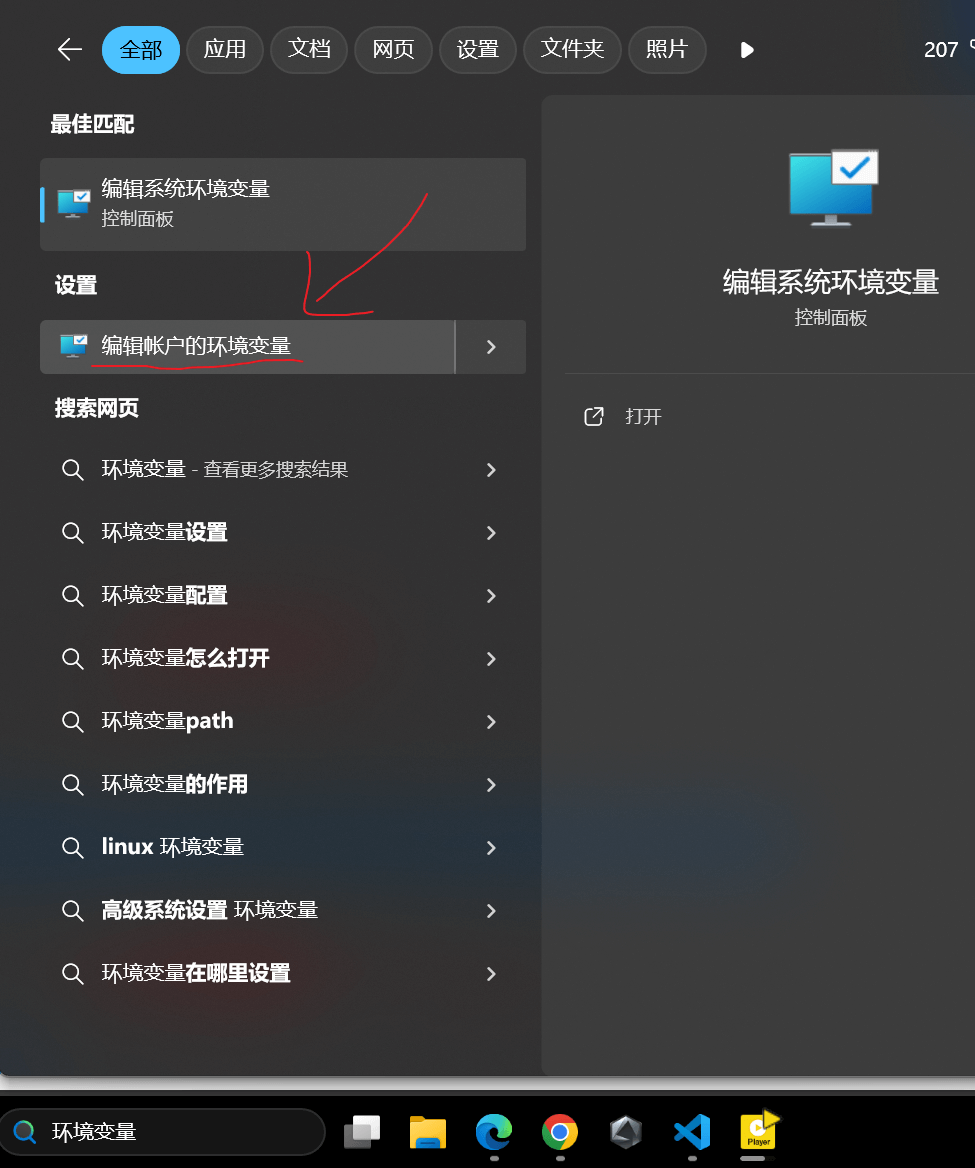
- 打开 windows 搜索栏,输入 环境变量
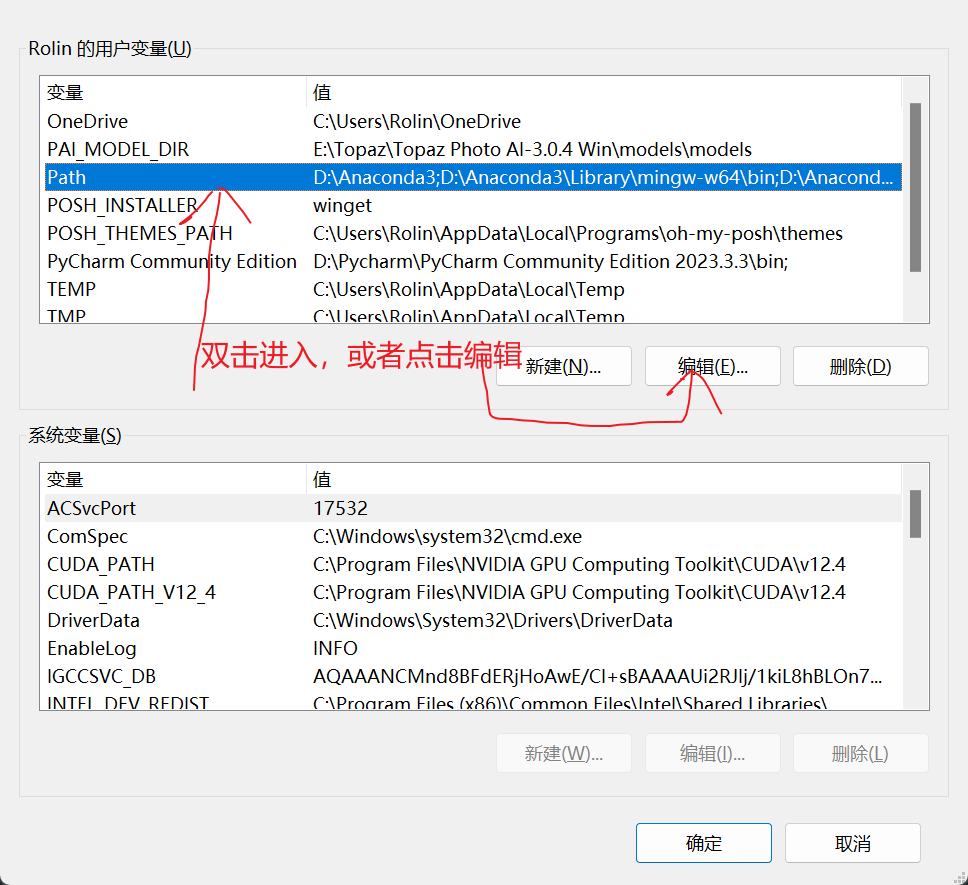
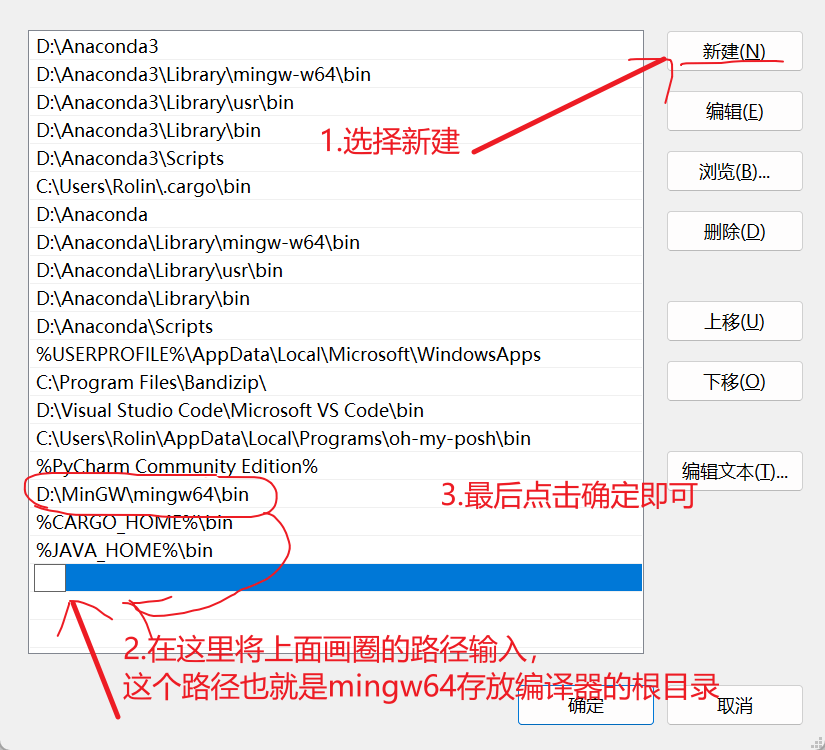
- 此后我们打开 cmd 命令行
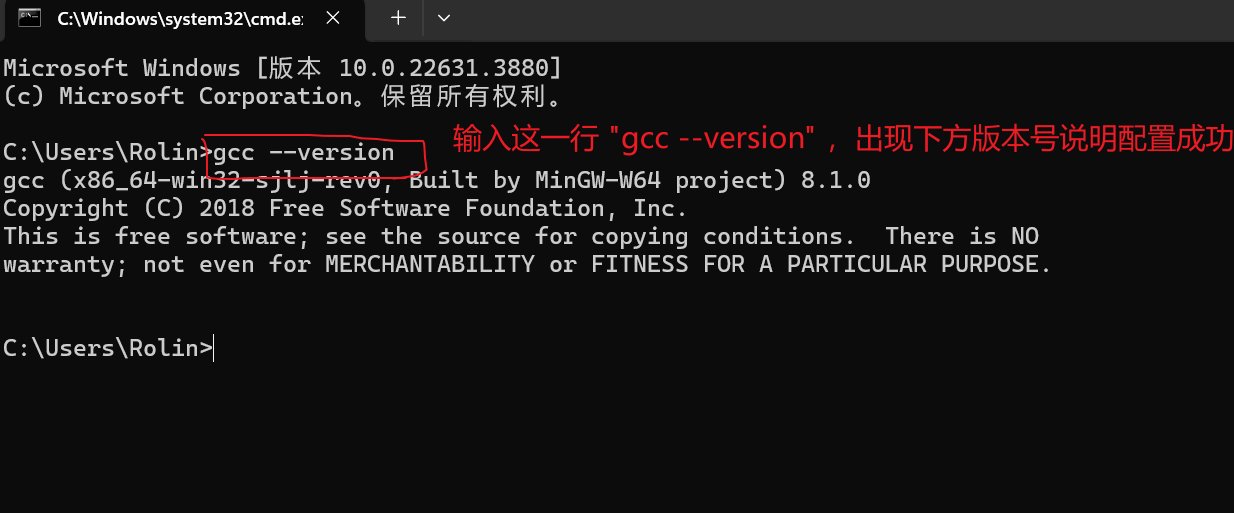
- 此时需要重新启动电脑
4.文件结构
- 学习阶段 大多数文件都是独立运行,或者是非拓展性文件间的互相访问,这是一种使用环境。
- 而在 项目工作 中的文件夹中,有许多为了方便管理的拓展性文件,这又是一种使用环境。
- 这两种环境我们要单独为其编写配置文件,分成 单文件结构 和 多文件结构
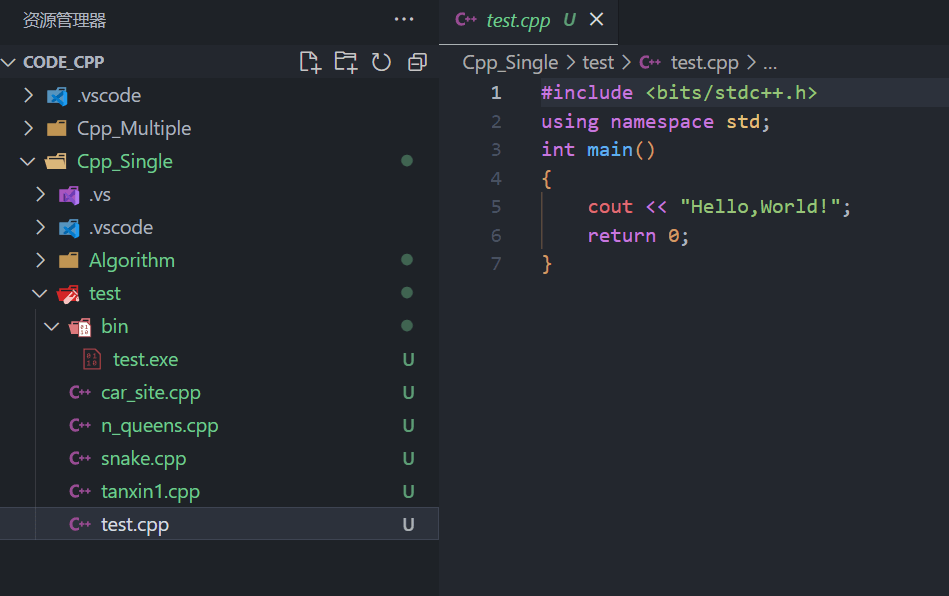
- 我们可以在一个名为 project 的文件夹中创建名为 CODE_C 的文件夹来管理 c 语言文件,再在 CODE_C文件夹下创建 C_Single 和 C_Multiple 来区分单文件与多文件结构。
- 此时在 C_Single 文件夹下就可以创建用于测试的项目文件夹,比如名为 test_v 的文件夹,在此文件夹下创建 test.c 文件来编写代码,当我们去编译执行代码时,将会产生一个 exe 可执行程序文件,我们可以在项目文件夹 test_v 下创建 bin 文件夹来存放生成的程序文件。
- example:
- 在多文件结构中,只需要在单文件结构中存放代码文件的位置,替换成存放文件夹就好,源代码和 exe 文件均在这个文件夹中。
5.基于文件结构的 VScode 配置文件
- 简单来说,我们需要创建两个文件 tasks.json 文件和 launch.json 文件来分别实现 build 构建功能和 debug 调试功能
- 创建文件的位置要求是,在存放源文件的文件夹的根目录,以 c 语言单文件为例,也就是在 C_Single文件夹下创建。
- 注意请大致看一看 json 文件的内容,要注意修改 某些路径,配置默认编译器是调用 gcc 也即 c 语言编译器,若用 c++语言请在 json 文件中修改对应参数。
- 单文件结构 tasks.json
{
  "version": "2.0.0",
  "tasks": [
    {
      //这个大括号里是‘构建(build)’任务
      "label": "build", //任务名称,可以更改,不过不建议改
      "type": "shell", //任务类型,process是vsc把预定义变量和转义解析后直接全部传给command;shell相当于先打开shell再输入命令,所以args还会经过shell再解析一遍
      "command": "gcc", //编译命令,这里是gcc,编译c++的话换成g++
      "args": [
        //方括号里是传给gcc命令的一系列参数,用于实现一些功能
        "${file}", //指定要编译的是当前文件
        "-o", //指定输出文件的路径和名称
        "${fileDirname}\\bin\\${fileBasenameNoExtension}.exe", //承接上一步的-o,让可执行文件输出到源码文件所在的文件夹下的bin文件夹内,并且让它的名字和源码文件相同
        "-g", //生成和调试有关的信息
        "-Wall", // 开启额外警告
        "-static-libgcc", // 静态链接libgcc
        "-fexec-charset=GBK", // 生成的程序使用GBK编码,不加这一条会导致Win下输出中文乱码
        "-std=c11" // 语言标准,可根据自己的需要进行修改,写c++要换成c++的语言标准,比如c++11
      ],
      "group": {
        //group表示‘组’,我们可以有很多的task,然后把他们放在一个‘组’里
        "kind": "build", //表示这一组任务类型是构建
        "isDefault": true //表示这个任务是当前这组任务中的默认任务
      },
      "presentation": {
        //执行这个任务时的一些其他设定
        "echo": true, //表示在执行任务时在终端要有输出
        "reveal": "always", //执行任务时是否跳转到终端面板,可以为always,silent,never
        "focus": false, //设为true后可以使执行task时焦点聚集在终端,但对编译来说,设为true没有意义,因为运行的时候才涉及到输入
        "panel": "new" //每次执行这个task时都新建一个终端面板,也可以设置为shared,共用一个面板,不过那样会出现‘任务将被终端重用’的提示,比较烦人
      },
      "problemMatcher": "$gcc" //捕捉编译时编译器在终端里显示的报错信息,将其显示在vscode的‘问题’面板里
    },
    {
      //这个大括号里是‘运行(run)’任务,一些设置与上面的构建任务性质相同
      "label": "run",
      "type": "shell",
      "dependsOn": "build", //任务依赖,因为要运行必须先构建,所以执行这个任务前必须先执行build任务,
      "command": "${fileDirname}\\bin\\${fileBasenameNoExtension}.exe", //执行exe文件,只需要指定这个exe文件在哪里就好
      "group": {
        "kind": "test", //这一组是‘测试’组,将run任务放在test组里方便我们用快捷键执行
        "isDefault": true
      },
      "presentation": {
        "echo": true,
        "reveal": "always",
        "focus": true, //这个就设置为true了,运行任务后将焦点聚集到终端,方便进行输入
        "panel": "new"
      }
    }
  ]
}
launch.json
{
  "version": "0.2.0",
  "configurations": [
    {
      //这个大括号里是我们的‘调试(Debug)’配置
      "name": "Debug", // 配置名称
      "type": "cppdbg", // 配置类型,cppdbg对应cpptools提供的调试功能;可以认为此处只能是cppdbg
      "request": "launch", // 请求配置类型,可以为launch(启动)或attach(附加)
      "program": "${fileDirname}\\bin\\${fileBasenameNoExtension}.exe", // 将要进行调试的程序的路径
      "args": [], // 程序调试时传递给程序的命令行参数,这里设为空即可
      "stopAtEntry": false, // 设为true时程序将暂停在程序入口处,相当于在main上打断点
      "cwd": "${fileDirname}", // 调试程序时的工作目录,此处为源码文件所在目录
      "environment": [], // 环境变量,这里设为空即可
      "externalConsole": false, // 为true时使用单独的cmd窗口,跳出小黑框;设为false则是用vscode的内置终端,建议用内置终端
      "internalConsoleOptions": "neverOpen", // 如果不设为neverOpen,调试时会跳到“调试控制台”选项卡,新手调试用不到
      "MIMode": "gdb", // 指定连接的调试器,gdb是minGW中的调试程序
      "miDebuggerPath": "D:\\MinGW\\mingw64\\bin\\gdb.exe", // 指定调试器所在路径,如果你的minGW装在别的地方,则要改成你自己的路径,注意间隔是\\
      "preLaunchTask": "build" // 调试开始前执行的任务,我们在调试前要编译构建。与tasks.json的label相对应,名字要一样
    }
  ]
}- 多文件结构 tasks.json
{
  "version": "2.0.0",
  "tasks": [
    {
      "label": "build",
      "type": "shell",
      "command": "gcc", //写c++换成g++
      "args": [
        "${fileDirname}\\*.c", //写c++把 *.c 换成 *.cpp
        "-o",
        "${fileDirname}\\${fileBasenameNoExtension}.exe",
        "-g",
        "-Wall",
        "-static-libgcc",
        "-fexec-charset=GBK",
        "-std=c11" //写c++换成c++标准
      ],
      "group": {
        "kind": "build",
        "isDefault": true
      },
      "presentation": {
        "echo": true,
        "reveal": "always",
        "focus": false,
        "panel": "new"
      },
      "problemMatcher": "$gcc"
    },
    {
      "label": "run",
      "type": "shell",
      "dependsOn": "build",
      "command": "${fileDirname}\\${fileBasenameNoExtension}.exe",
      "group": {
        "kind": "test",
        "isDefault": true
      },
      "presentation": {
        "echo": true,
        "reveal": "always",
        "focus": true,
        "panel": "new"
      }
    }
  ]
}
launch.json
{
  "version": "0.2.0",
  "configurations": [
    {
      "name": "Debug",
      "type": "cppdbg",
      "request": "launch",
      "program": "${fileDirname}\\${fileBasenameNoExtension}.exe",
      "args": [],
      "stopAtEntry": false,
      "cwd": "${fileDirname}",
      "environment": [],
      "externalConsole": false,
      "internalConsoleOptions": "neverOpen",
      "MIMode": "gdb",
      "miDebuggerPath": "D:\\MinGW\\mingw64\\bin\\gdb.exe",
      "preLaunchTask": "build"
    }
  ]
}- 至此,在 VScode 中编写一个 Hello,World! 并编译执行,也就不成问题了。